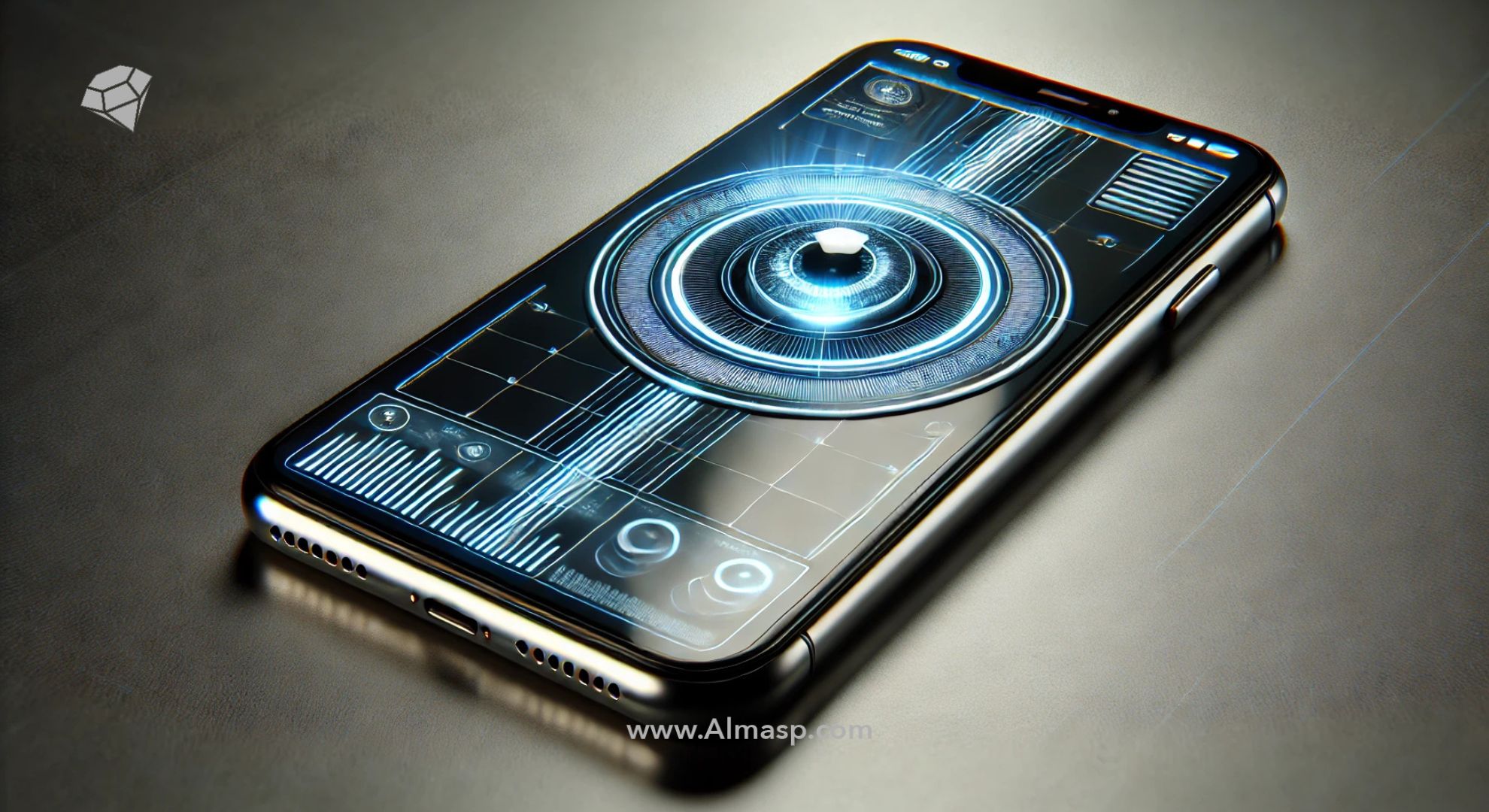
اگر از آن دسته افرادی هستید که همیشه به دنبال تجربههای نو و جذاب در دنیای فناوری بودهاید، احتمالاً معرفی قابلیت Eye Tracking در iOS 18 شما را حسابی هیجانزده میکند. جادوی این فناوری به شما امکان میدهد تنها با نگاه کردن، دستگاهتان را کنترل کنید. با ما همراه باشید تا در این راهنمای جامع و خلاقانه، علاوه بر یادگیری نحوه فعالسازی و تنظیمات ردیابی چشم، با دنیای هیجانانگیز کاربردهای آن نیز آشنا شوید.
همین حالا برای آشنایی با جدیدترین محصولات اپل کلیک کنید!
بررسی اهمیت و تاریخچه فناوری Eye Tracking
تصور کنید به گذشته برمیگردید؛ زمانی که برای کنترل هر بخشی از گوشی، مجبور بودید انگشتتان را بارها و بارها روی صفحه بکشید و لمس کنید. حالا اپل با معرفی Eye Tracking پا را یک قدم فراتر گذاشته تا تجربه کاربری را از همیشه راحتتر کند.
البته ایدهی ردیابی چشم چیز جدیدی نیست. این فناوری ابتدا در آزمایشگاههای تحقیقاتی و بهمنظور بررسی الگوهای بینایی افراد توسعه پیدا کرد. بعدتر پای آن به حوزههای پزشکی، آموزش و حتی تبلیغات هم باز شد. امروزه با پیشرفت تکنولوژی، شاهد حضور آن در دستگاههای همراه هستیم و آخرین نسخه iOS (یعنی iOS 18) این فرصت را فراهم کرده تا همه کاربران بتوانند طعم دلچسب کنترل با نگاه را بچشند.
تکنولوژی پشت Eye Tracking در iOS 18
برای این که بفهمیم Eye Tracking چگونه کار میکند، کافی است نگاهی به ساختار دوربین TrueDepth و الگوریتمهای هوشمند اپل بیندازیم:
✅ دوربین TrueDepth: قدرت تشخیص عمق و جزئیات چهره را دارد. همان دوربینی که قفل Face ID را برای شما باز میکند، حالا وظیفهی شناسایی مسیر نگاهتان را هم بر عهده دارد.
✅ امواج مادون قرمز و نقاط ساختاریافته: در کنار دوربین، شبکهای از امواج مادون قرمز و نقاط نوری روی صورت تابیده میشود تا بتواند مختصات دقیق چشمها را ثبت کند.
✅ پردازش عصبی و یادگیری ماشینی: تراشههای جدید اپل با موتورهای عصبی (Neural Engine)، دادههای بهدستآمده را پردازش کرده و به نرمافزار فرمان میدهند که کاربر دقیقاً به کجا نگاه میکند.
✅ کالیبراسیون خودکار: iOS 18 شما را مجبور نمیکند برای هر تغییر نور یا زاویه، دستی وارد تنظیمات شوید. سیستم بهصورت خودکار شرایط را میسنجد و فرایند تشخیص نگاه را مطابق با موقعیت جدید، بهینه میکند.
به لطف این ساختار هوشمند، Eye Tracking میتواند در نور معمولی اتاق، زیر نور خورشید یا حتی در مواقعی که عینک زدهاید، عملکرد قابل قبولی داشته باشد.
کاربردهای متنوع Eye Tracking
وقتی صحبت از یک فناوری جدید میشود، ابتدا به این فکر میکنیم که خب حالا چه فایدهای برای من دارد؟ در خصوص ردیابی چشم در iOS 18، پاسخ این سؤال میتواند لیست بلندبالایی باشد:
🎯 دسترسیپذیری (Accessibility): افرادی که توانایی حرکتی محدودی دارند، با Eye Tracking راحتتر از همیشه به منوها و اپلیکیشنها دسترسی پیدا میکنند. انتخاب آیتمها یا حرکت میان صفحات، فقط با یک نگاه امکانپذیر شده است.
🎯 تعامل روانتر در رابط کاربری: تصور کنید در حین آشپزی یا رانندگی، تلفنهمراهتان را در دسترس ندارید. Eye Tracking کمک میکند منو یا گزینههای ضروری را با نگاه انتخاب کنید، بدون اینکه نیاز به لمس صفحه داشته باشید.
🎯 مناسب برای گیمرها: برای بازیخورها، سرعت واکنش یک عامل حیاتی است. ردیابی چشم میتواند شما را در بازیهای شوتر یا ماجراجویی سریعتر و چابکتر کند. 🎮
🎯 ابزار تحقیقاتی و طراحی: توسعهدهندگان با اطلاعاتی که از حرکت چشم کاربران در اپلیکیشن جمعآوری میکنند، میتوانند تجربه کاربری (UX) را دقیقتر و هدفمندتر طراحی کنند.
🎯تبلیغات هوشمند: اگر شرکتی بخواهد بداند کدام بخش تبلیغ دیجیتال، توجه بیشتری را جلب میکند، دادههای Eye Tracking میتواند نقشهای واضح از الگوهای نگاه ارائه دهد
این مطلب از دست نده 👈🏼نحوه فعالسازی و استفاده از هوش مصنوعی اپل در iOS 18
مراحل فعالسازی Eye Tracking در آیفون و آیپد
اکنون که با قابلیت Eye Tracking و کاربردهای آن آشنا شدید، زمان آن رسیده است که این ویژگی را روی آیفون یا آیپد خود فعال کنید. اپل این فرایند را بسیار ساده و کاربرپسند طراحی کرده است تا در کمترین زمان ممکن بتوانید کنترل دستگاه خود را تنها با حرکت چشمانتان به دست بگیرید.
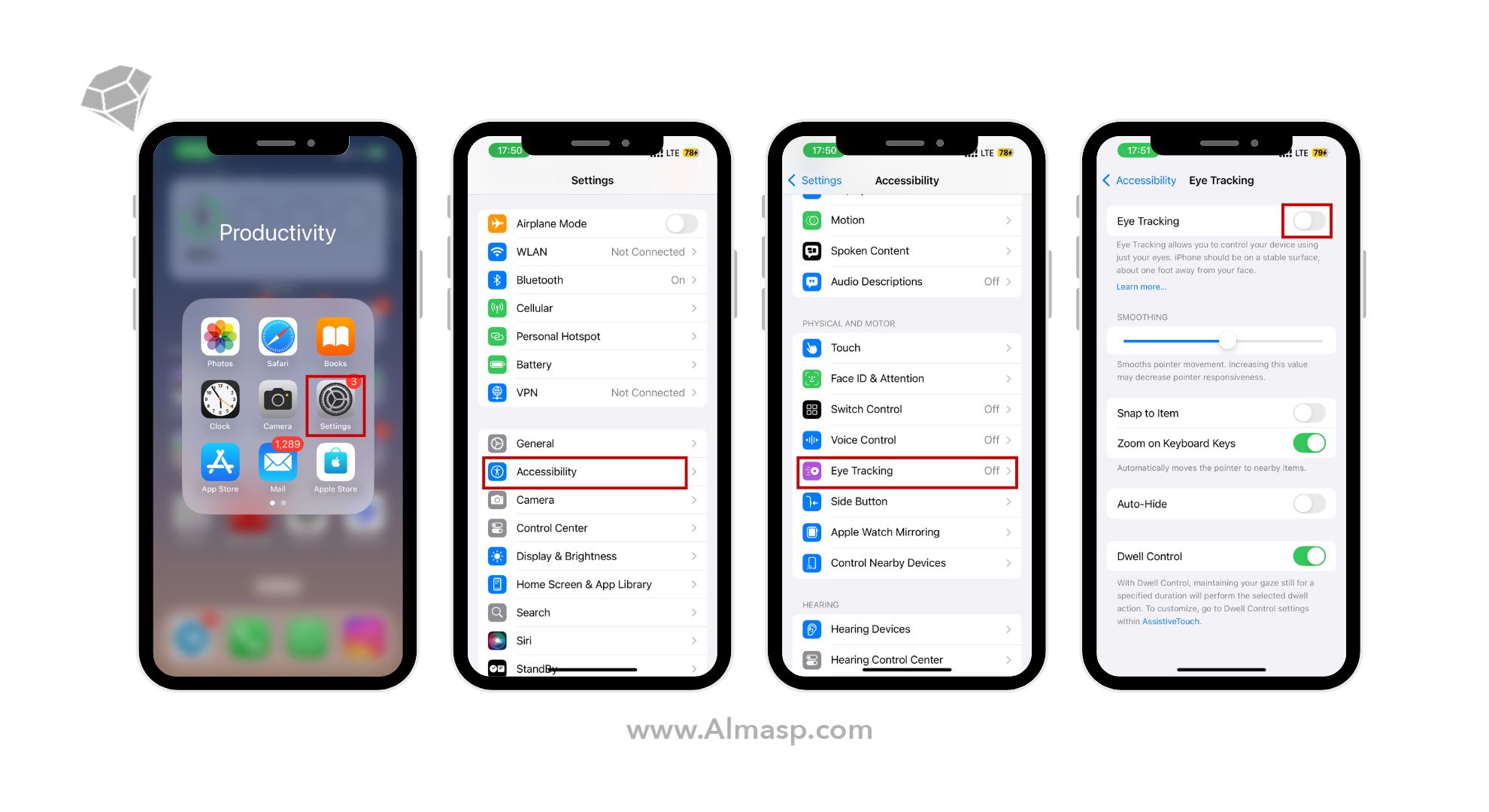
در ادامه، مراحل گامبهگام فعالسازی و تنظیم Eye Tracking را بررسی خواهیم کرد تا تجربهای روان و دقیق از این فناوری پیشرفته داشته باشید.
- تأیید پشتیبانی دستگاه
- قابلیت Eye Tracking عمدتاً در آیفونهای سری X به بعد (بهخاطر داشتن دوربین TrueDepth) و آیپدهای پرو جدیدتر پشتیبانی میشود. ابتدا مطمئن شوید دستگاه شما بهروز است و با iOS 18 سازگاری دارد.
- بهروزرسانی به iOS 18
- وارد Settings > General > Software Update شوید و در صورت وجود بهروزرسانی، آن را نصب کنید.
- ورود به منوی Accessibility
- در تنظیمات (Settings)، گزینه Accessibility را بیابید و آن را لمس کنید.
- انتخاب گزینه Eye Tracking
- در میان فهرست امکانات دسترسیپذیری، گزینه Eye Tracking را پیدا کنید و وارد آن شوید.
- فعال کردن سوئیچ Eye Tracking
- سوییچ را از حالت خاموش به روشن تغییر دهید تا ردیابی چشم فعال شود.
- کالیبراسیون اولیه
- در این مرحله برای چند ثانیه باید به نقاطی که روی صفحه نمایان میشوند، نگاه کنید تا سیستم با ساختار چشم شما هماهنگ شود.
- تأیید نهایی
- پس از اتمام کالیبراسیون، پیامی مبنی بر موفقیت این فرایند ظاهر خواهد شد. حالا میتوانید قابلیت Eye Tracking را در نقاط مختلف دستگاه امتحان کنید.
✅ نکته کاربردی: اگر در لحظهی کالیبراسیون نور محیط زیاد یا خیلی کم باشد، ممکن است پیام خطایی دریافت کنید. کافی است نور محیط را کمی تنظیم کرده یا عینک خود را تمیز کنید و دوباره امتحان کنید!
نکات و ترفندهای شخصیسازی تنظیمات Eye Tracking
پس از آنکه مراحل اولیه فعالسازی Eye Tracking را پشت سر گذاشتید، احتمالاً وقت آن رسیده که تجربه کاربری خود را دقیقتر و منطبق بر نیازهایتان تنظیم کنید. این قابلیت، گزینههای متعددی برای سفارشیسازی ارائه میدهد که میتواند حس “جادوی چشم” را کاملاً مطابق سلیقه شما کند.
از تعیین میزان حساسیت گرفته تا تغییر نوع بازخوردهای بصری، همگی در این بخش قابل انجام هستند. در ادامه، به مهمترین نکات و ترفندهای شخصیسازی Eye Tracking میپردازیم تا بتوانید بیشترین بهره را از این فناوری جذاب ببرید.
۱. حساسیت (Tracking Sensitivity)
بسته به سرعتی که میخواهید سیستمتان به تغییر نگاه شما واکنش نشان دهد، میتوانید حساسیت را کم یا زیاد کنید. اگر حرکات چشمتان تند است، حساسیت را بالا ببرید و اگر میخواهید انتخابها با دقت بیشتری صورت بگیرد، حساسیت پایینتر را انتخاب کنید.
۲. زمان تأخیر انتخاب (Dwell Time)
تعیین کنید که دستگاه پس از چه مدت خیره ماندن شما بر یک گزینه، آن را انتخاب کند. این مدت زمان میتواند از چند صدم ثانیه تا چند ثانیه متغیر باشد و بستگی به سلیقه و نیازتان دارد.
۳. بازخورد بصری (Visual Feedback)
برای اطمینان از اینکه سیستم روی گزینه مدنظرتان قفل شده، میتوانید نوعی نشانگر یا دایره کوچک روی صفحه داشته باشید. رنگ، ابعاد و سبک این نشانگر اغلب قابل تنظیم است.
۴. حالت کمنور یا شبانه (Low-Light Mode)
در محیطهای تاریک، سیستم از امواج مادون قرمز قویتری استفاده میکند تا چشم شما را تشخیص دهد. فعالکردن این گزینه ممکن است مصرف باتری را بالا ببرد، اما دقت ردیابی چشم در محیطهای کمنور بهتر خواهد شد.
۵. کالیبراسیون مجدد
اگر به هر دلیلی دقت سیستم کاهش پیدا کرد (مثلاً تغییر ناگهانی نور یا استفاده از عینک جدید)، به بخش تنظیمات Eye Tracking بروید و کالیبراسیون را دوباره انجام دهید.
مزایا و محدودیتهای Eye Tracking در iOS 18
همانطور که هر فناوری جدیدی با مزایا و چالشهای خاص خود همراه است، Eye Tracking در iOS 18 نیز ویژگیهای مثبت و محدودیتهایی دارد که بهتر است قبل از استفاده، از آنها آگاه باشید. این قابلیت میتواند تجربه کاربری را متحول کند و راهکاری نوین برای دسترسیپذیری، تعامل با دستگاه و اجرای فرمانهای مختلف باشد.
اما در کنار تمام این پیشرفتها، محدودیتهایی نیز وجود دارد که ممکن است بر عملکرد آن تأثیر بگذارند. در این بخش، به بررسی دقیق مزایا و چالشهای Eye Tracking میپردازیم تا دیدی کامل نسبت به این قابلیت داشته باشید.
✔️مزایا Eye Tracking:
- سهولت دسترسی: کنترل گوشی برای افرادی که محدودیت حرکتی دارند، دیگر یک رؤیا نیست.
- تجربه کاربری جادویی: انجام فرمانهای مختلف تنها با یک نگاه، حسی شبیه به فیلمهای تخیلی را به شما منتقل میکند.
- کاهش نیاز به لمس صفحه: در شرایطی که دستتان مشغول است یا نمیخواهید صفحه آلوده شود، Eye Tracking میتواند عصای دستتان باشد.
- تحلیل رفتار بصری: دادههای ردیابی چشم میتواند به بهبود رابط کاربری اپلیکیشنها کمک کند و نرمافزارها را هوشمندتر کند.
❌محدودیتهای Eye Tracking:
- دستگاههای سازگار: اگر آیفون یا آیپد شما قدیمیتر است و دوربین TrueDepth ندارد، احتمالاً از این قابلیت محروم میمانید.
- شرایط نوری نامناسب: هرچند الگوریتمهای اپل قوی هستند، اما در نور مستقیم و شدید خورشید یا تاریکی مطلق، دقت کمتر میشود.
- مصرف باتری: بهدلیل استفاده از دوربین و پردازش مداوم، انتظار داشته باشید کمی باتری بیشتری مصرف شود.
- حریم خصوصی: اپل بارها اعلام کرده اطلاعات مسیر نگاه کاربران را فقط در دستگاه و بهشکل رمزگذاریشده نگهداری میکند؛ با این حال، آگاهی از تنظیمات حریم خصوصی و مطالعه سیاستهای مرتبط همیشه توصیه میشود.
این مطلب از دست نده 👈🏼iOS 18.2 با قابلیت انقلابی Genmoji
آینده فناوری ردیابی چشم در iOS
قابلیت Eye Tracking تنها شروع مسیر است و احتمال دارد در آینده شاهد سناریوهای جذابتری باشیم:
- یکپارچگی با Apple Vision Pro و AR: اپل احتمالاً تلاش خواهد کرد تا قابلیت ردیابی چشم را با دنیای واقعیت افزوده ترکیب کند. تصور کنید هدست اپل روی سرتان است و شما با نگاه کردن به منوهای مجازی، راحتی و سرعتی چند برابر را حس میکنید.
- هوشمندی بیشتر در تعامل با سیری: شاید روزی به سیری بگویید: عکس را در گالری باز کن، سپس فقط با نگاه کردن به عکسهای موردنظر، آنها را انتخاب کنید.
- طراحی اپلیکیشنهای انقلابی: دست توسعهدهندگان برای خلق تجربیات کاملاً نو بازتر خواهد شد. بازیهای حرکتی، ابزارهای آموزشی، یا حتی شبکههای اجتماعی هوشمندتر… همه و همه گوشهای از چشمانداز خلاقانهای هستند که با Eye Tracking در دسترس قرار میگیرند.
جمعبندی: فعالسازی قابلیت Eye Tracking در iOS 18
امروزه فناوریهای نوظهور، مرز میان خیال و واقعیت را کمرنگ کردهاند. Eye Tracking در iOS 18 یکی از همان قدمهای جسورانهای است که روش معمول استفاده از دستگاههای هوشمند را دگرگون میکند. با فعالسازی این قابلیت و کمی ماجراجویی در تنظیمات آن، متوجه خواهید شد که قرار نیست آینده صرفاً بر اساس لمس و حرکات انگشتان تعریف شود؛ چشمهای شما هم میتوانند نقش کلیدی در کنترل گوشی یا تبلت داشته باشند.
از سهولت دسترسی بیشتر و تجربهای فرازمینی گرفته تا کاربردهای حرفهای در طراحی و تبلیغات، همگی نشان میدهند روزهای جذابتری در انتظار کاربران اپل است. پس اگر دستگاهتان با این قابلیت سازگار است، همین حالا دست به کار شوید و جادوی ردیابی چشم را در آیفون یا آیپدتان فعال کنید.
پرسشهای متداول درباره Eye Tracking
در آخر به بررسی چند سوال متداول درباره Eye Tracking میپردازیم.
آیا همه آیفونها و آیپدها این قابلیت را دارند؟
خیر. دستگاههای مجهز به دوربین TrueDepth (مانند آیفونهای سری X به بعد و آیپد پروهای جدید) میتوانند از Eye Tracking در iOS 18 بهرهمند شوند.
برای استفاده از Eye Tracking نیاز به اینترنت هست؟
خیر. بیشتر پردازشها روی خود دستگاه انجام میشود و نیازی به اتصال اینترنت ندارید.
اگر عینک آفتابی بزنیم، باز هم Eye Tracking کار میکند؟
بسته به نوع لنز عینک و بازتاب نور، ممکن است دقت کمتر شود. بااینحال در اکثر موارد، سیستم میتواند چشمهایتان را تشخیص دهد. بهتر است در صورت کاهش دقت، فرایند کالیبراسیون را تکرار کنید.
آیا اطلاعات مسیر نگاه من ذخیره یا فروخته میشود؟
اپل همیشه تأکید کرده است که اطلاعات مربوط به چهره و نگاه کاربران را فقط بهصورت محلی و رمزگذاریشده نگهداری میکند. این دادهها از دستگاه خارج نمیشوند و برای اهداف تبلیغاتی به اشتراک گذاشته نمیشوند.
مصرف باتری Eye Tracking چقدر بیشتر از حالت معمولی است؟
در کاربری عادی، تفاوت مصرف آنچنان چشمگیر نیست، اما اگر این قابلیت را مدام روشن نگه دارید و زیاد هم از آن استفاده کنید، ممکن است زودتر از قبل نیاز به شارژ داشته باشید.
چگونه میتوان کنترل کامل دستگاه را به چشمها سپرد؟
در بخش Accessibility، گزینههای متعددی وجود دارد که میتوانید برای کنترل عمیقتر دستگاه با نگاه، آنها را فعال یا سفارشی کنید. از انجام ژستهای ساده (مانند ضربه یا اسکرول) گرفته تا حرکات پیشرفته، همه با چشم قابل تنظیم هستند.
📢 نظر شما درباره این قابلیت چیست؟ آیا تا به حال از Eye Tracking در آیفون یا آیپد استفاده کردهاید؟ نظرات خود را با ما به اشتراک بگذارید!