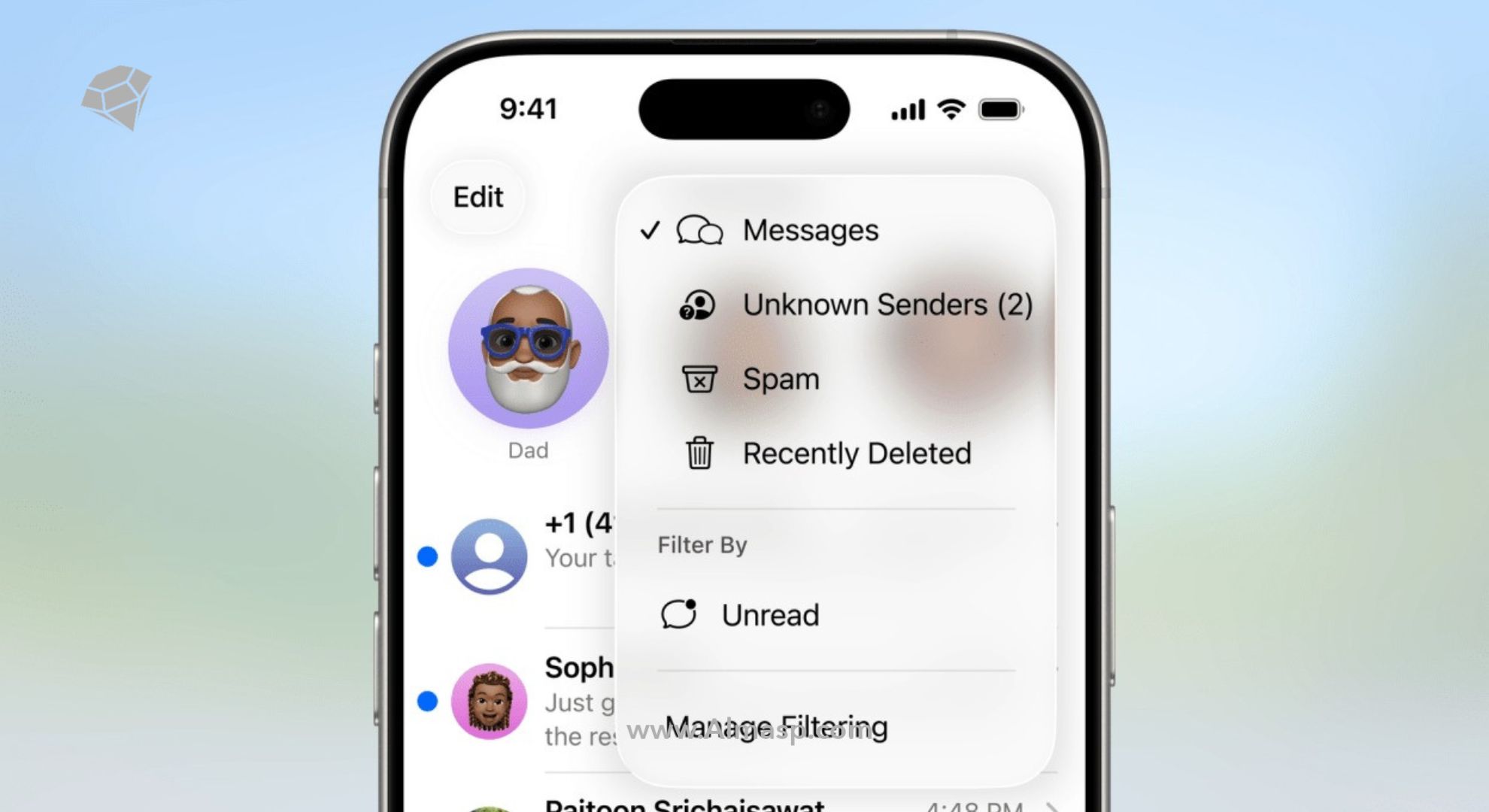
تا به حال به این فکر کردهاید که آیفون خود را به حالت اولیه بازگردانید؟ شاید گوشی شما کند شده باشد، یا با مشکلات نرمافزاری مواجه شدهاید که هیچ راهحلی برای آن پیدا نمیکنید. شاید هم تصمیم گرفتهاید گوشی خود را بفروشید و میخواهید تمام اطلاعات شخصی خود را از آن حذف کنید. ریست فکتوری آیفون همان ابزاری است که در چنین شرایطی میتواند راهگشای شما باشد.
در این مقاله، تمامی جزئیات مربوط به ریست فکتوری آیفون، از دلایل و کاربردها گرفته تا روشهای مختلف انجام این کار و نکات ضروری قبل و بعد از آن را بررسی خواهیم کرد.
ریست فکتوری چیست و چه زمانی به آن نیاز داریم؟
ریست فکتوری (Factory Reset) فرآیندی است که طی آن، تمامی اطلاعات و تنظیمات آیفون حذف شده و گوشی به حالت اولیهای که از کارخانه تحویل داده شده، بازمیگردد. این فرآیند، تمامی دادههای شخصی، اپلیکیشنها، تنظیمات و حتی مشکلات نرمافزاری را از بین میبرد.
دلایل نیاز به ریست فکتوری:
به چهار دلیل میتوان به ریست فکتوری نیاز پیدا کرد:
- رفع مشکلات نرمافزاری:
آیا آیفون شما به کندی کار میکند؟ یا شاید برخی از اپلیکیشنها به درستی اجرا نمیشوند؟ ریست فکتوری میتواند بسیاری از این مشکلات را برطرف کند.
- آمادهسازی برای فروش یا انتقال دستگاه:
پیش از فروش یا هدیه دادن گوشی، باید تمامی اطلاعات شخصی خود را پاک کنید. ریست فکتوری این اطمینان را به شما میدهد که هیچ دادهای باقی نخواهد ماند.
- شروع تازه:
اگر حس میکنید گوشی شما پر از دادههای غیرضروری شده و نیاز به یک شروع دوباره دارید، ریست فکتوری میتواند مفید باشد.
- رفع مشکلات امنیتی:
در موارد نادری که گوشی شما بهطور مشکوکی رفتار میکند یا احساس میکنید ممکن است دچار بدافزار شده باشد، ریست فکتوری میتواند امنیت دستگاه را بازیابی کند.
پیشنیازهای ریست فکتوری آیفون
پیش از اقدام به ریست فکتوری، لازم است چند نکته مهم را رعایت کنید تا از بروز مشکلات احتمالی جلوگیری کنید.
۱. پشتیبانگیری از اطلاعات (Backup):
ریست فکتوری تمام دادههای شما را حذف میکند، بنابراین تهیه نسخه پشتیبان از اطلاعات ضروری است.
دو روش اصلی برای پشتیبانگیری وجود دارد:
- iCloud:
از مسیر زیر میتوانید اطلاعات خود را در فضای ابری ذخیره کنید:
Settings > [Your Name] > iCloud > iCloud Backup > Back Up Now
- iTunes:
گوشی خود را به کامپیوتر متصل کنید، نرمافزار iTunes را باز کرده و گزینه Back Up Now را انتخاب کنید.
۲. خروج از iCloud:
اگر پیش از ریست فکتوری از iCloud خارج نشوید، گوشی شما قفل خواهد شد و فعالسازی مجدد آن تنها با رمز عبور Apple ID امکانپذیر خواهد بود.
- برای خروج از iCloud:
Settings > [Your Name] > Sign Out
۳. یادداشت رمز عبور Apple ID:
برای تکمیل فرآیند ریست، باید رمز عبور Apple ID خود را داشته باشید. مطمئن شوید که آن را در دسترس دارید.
۴. اطمینان از شارژ کافی:
دستگاه شما باید حداقل ۵۰٪ شارژ داشته باشد یا به شارژر متصل باشد تا حین انجام فرآیند خاموش نشود.
آموزش گامبهگام ریست فکتوری آیفون
برای ریست فکتوری آیفون، میتوانید از دو روش اصلی استفاده کنید: تنظیمات گوشی یا نرمافزار iTunes. در ادامه، هر دو روش را بهصورت کامل توضیح میدهیم.
روش اول: ریست فکتوری از طریق تنظیمات آیفون
- به تنظیمات گوشی بروید:
وارد اپلیکیشن Settings شوید.
- بخش General را انتخاب کنید:
در میان گزینههای موجود، به پایین اسکرول کرده و General را باز کنید.
- گزینه Transfer or Reset iPhone را انتخاب کنید:
این گزینه را در انتهای صفحه پیدا کنید.
- انتخاب Erase All Content and Settings:
این گزینه را انتخاب کنید و رمز عبور دستگاه را وارد نمایید.
- تایید نهایی:
هشدارهای نمایش دادهشده را تایید کنید. دستگاه شما شروع به پاکسازی دادهها و بازگرداندن تنظیمات کارخانه میکند. این فرآیند ممکن است چند دقیقه طول بکشد.
روش دوم: ریست فکتوری از طریق iTunes
- آیفون را به کامپیوتر متصل کنید:
از یک کابل مناسب استفاده کرده و دستگاه را به کامپیوتر متصل کنید.
- iTunes را باز کنید:
نرمافزار iTunes را اجرا کنید و دستگاه خود را انتخاب نمایید.
- انتخاب گزینه Restore iPhone:
در پنجره دستگاه، گزینه Restore iPhone را پیدا کرده و روی آن کلیک کنید.
- تایید و دانلود iOS:
iTunes نسخهای از iOS را دانلود و نصب میکند. این فرآیند ممکن است زمانبر باشد.
مطالب مشابه:
روشهای مختلف ریست فکتوری آیفون
ریست فکتوری از طریق تنظیمات داخلی:
- سریعترین و سادهترین روش برای اکثر کاربران.
ریست فکتوری از طریق iTunes:
- مناسب برای مواقعی که دستگاه به مشکلات جدی دچار شده یا به تنظیمات داخلی دسترسی ندارید.
استفاده از حالت Recovery:
- اگر گوشی شما بوت نمیشود یا صفحهنمایش قفل شده است، میتوانید از این روش استفاده کنید.
نکات مهم پس از ریست فکتوری
۱. بازیابی اطلاعات:
پس از اتمام ریست، اگر قبلاً از اطلاعات خود بکاپ گرفتهاید، میتوانید آنها را بازیابی کنید.
- برای بازیابی از iCloud: در مراحل راهاندازی اولیه، گزینه Restore from iCloud Backup را انتخاب کنید.
- برای بازیابی از iTunes: آیفون را به کامپیوتر متصل کرده و اطلاعات را از طریق iTunes بازیابی کنید.
۲. تنظیم مجدد دستگاه:
مراحل راهاندازی اولیه را دنبال کرده و Apple ID خود را وارد کنید.
۳. بررسی تنظیمات:
تنظیماتی مانند Wi-Fi، تاریخ و زمان، اعلانها و دیگر موارد را بررسی و مجدداً پیکربندی کنید.
ریست فکتوری بدون از دست دادن اطلاعات: آیا ممکن است؟
اگر میخواهید آیفون خود را ریست کنید اما اطلاعات را از دست ندهید، میتوانید از ریست نرمافزاری (Soft Reset) استفاده کنید.
این روش تنظیمات دستگاه را بازنشانی میکند اما دادهها، اپلیکیشنها و فایلها را حفظ میکند.
برای انجام این کار:
Settings > General > Reset > Reset All Settings
این گزینه فقط تنظیمات را به حالت اولیه برمیگرداند و هیچیک از دادهها حذف نخواهد شد.
جمعبندی: ریست فکتوری آیفون
ریست فکتوری آیفون یک ابزار قدرتمند برای رفع مشکلات نرمافزاری و بازگرداندن دستگاه به حالت اولیه است. با رعایت نکات ذکرشده، میتوانید این فرآیند را بهسادگی و با اطمینان انجام دهید. اگر هدف شما صرفاً بازنشانی تنظیمات است و نمیخواهید دادهها حذف شوند، ریست نرمافزاری گزینه مناسبی خواهد بود.
در نهایت، همیشه قبل از هر اقدامی از اطلاعات خود نسخه پشتیبان تهیه کنید تا هیچ چیزی را از دست ندهید.