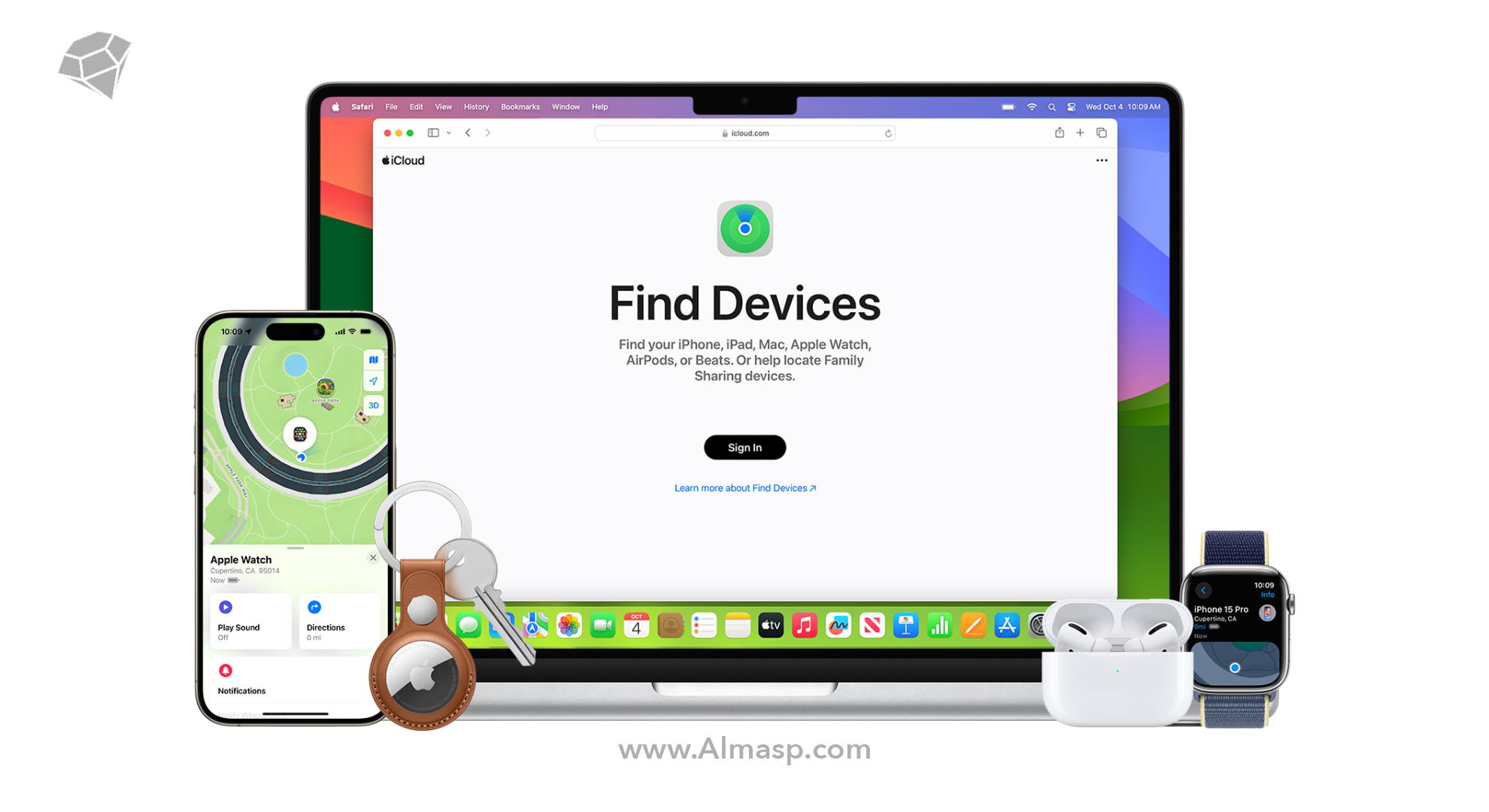
تصور کنید در یک لحظهی پرهیاهو، میان شلوغی یک کافه یا ازدحام مترو، ناگهان متوجه میشوید گوشی آیفونتان دیگر در جیب یا کیفتان نیست. انگار قلبتان برای لحظهای از تپش میایستد! نهتنها یک دستگاه ارزشمند را از دست دادهاید، بلکه گنجینهای از اطلاعات شخصی، عکسهای بهیادماندنی و دادههای حساس در معرض خطر قرار گرفته است. در چنین شرایطی، پیدا کردن آیفون به یک اولویت فوری و حیاتی تبدیل میشود، وظیفهای که با ابزارهای اپل و کمی آگاهی، هنوز ممکن است انجام شود.
اما آرامش خود را حفظ کنید؛ این چالش، پایان راه نیست. این راهنمای جامع از الماس پایتخت، با زبانی روشن و ساختاری منظم، شما را در مسیری مطمئن هدایت میکند تا آیفون دزدیدهشده یا گمشدهی خود را ردیابی کنید، آن را قفل کنید یا اطلاعاتتان را از راه دور ایمن سازید. با ابزارهای قدرتمندی مانند Find My iPhone و راهکارهای عملی، شانس بازیابی دستگاهتان بسیار بیشتر از آن چیزی است که تصور میکنید.
اهمیت اقدام فوری برای ردیابی آیفون دزدیدهشده
گم شدن یا سرقت آیفون، لحظهای بحرانی است که هر ثانیه در آن ارزشمند است. تأخیر در اقدام میتواند به دسترسی غیرمجاز به اطلاعات شخصی، از جمله عکسها، پیامها، اطلاعات بانکی و حسابهای شبکههای اجتماعی منجر شود. علاوه بر این، سارق ممکن است دستگاه را خاموش کند، آن را به فروش برساند یا اقدام به بازنشانی کارخانهای کند، که ردیابی را دشوارتر میسازد. به همین دلیل، واکنش سریع و هدفمند، کلید موفقیت در این موقعیت است.
هدف این مقاله، ارائهی راهکارهای دقیق و کاربردی برای پیدا کردن آیفون دزدیدهشده است. ابزار اصلی شما، Find My iPhone، قابلیتی رایگان و هوشمند از اپل است که مانند یک ردیاب مخفی عمل میکند. اگر این ویژگی از قبل فعال شده باشد، میتوانید حتی در صورت خاموش بودن دستگاه، موقعیت آن را شناسایی کنید. در ادامه، گامبهگام این مسیر را با شما طی میکنیم.
استفاده از Find My iPhone برای پیدا کردن آیفون
Find My iPhone، یکی از قدرتمندترین ابزارهای اپل برای یافتن دستگاههای گمشده، از جمله آیفون، آیپد، مکبوک و ایرپاد است. برای بهرهمندی از این قابلیت، باید پیشتر آن را فعال کرده باشید. اگر مطمئن نیستید که این ویژگی فعال است یا خیر، مراحل زیر را بررسی کنید.
فعالسازی Find My iPhone:
اگر هماکنون به آیفون خود دسترسی دارید، فوراً این تنظیمات را اعمال کنید:
- به Settings بروید و روی نام خود (اپل آیدی) ضربه بزنید.
- وارد بخش Find My شوید و اطمینان حاصل کنید که گزینه Find My iPhone فعال است.
- قابلیت Find My Network را فعال کنید. این ویژگی امکان ردیابی دستگاه را حتی در حالت خاموش یا آفلاین، از طریق شبکهی دستگاههای اپل اطراف فراهم میکند.
- گزینه Send Last Location را روشن کنید تا در صورت اتمام باتری، آخرین موقعیت دستگاه به سرورهای اپل ارسال شود.
⚠️توصیه پیشگیرانه: همین حالا این تنظیمات را بررسی کنید تا در آینده از بروز مشکلات جلوگیری شود.
ردیابی با Find My از طریق iCloud:
برای ردیابی آیفون گمشده، این مراحل را دنبال کنید:
- از یک لپتاپ، تبلت یا دستگاه دیگر به وبسایت icloud.com/find مراجعه کنید.
- با اپل آیدی و رمز عبوری که روی آیفون گمشده تنظیم شده، وارد شوید.
- اگر تأیید دومرحلهای فعال است، کد تأیید را از دستگاه دیگر (مانند آیپد یا مک) دریافت کنید یا از طریق ایمیل/شماره تلفن تأیید را انجام دهید.
- در صفحه Find My، از منوی All Devices، آیفون گمشده را انتخاب کنید.
- اگر دستگاه آنلاین باشد، موقعیت دقیق آن روی نقشه نمایش داده میشود. در صورت آفلاین بودن، آخرین موقعیت ثبتشده را مشاهده خواهید کرد.
وضعیت آنلاین/آفلاین: نقطهی سبز کنار نام دستگاه نشاندهندهی اتصال به اینترنت است. نقطهی خاکستری به معنای خاموش بودن یا عدم اتصال به اینترنت است. با این حال، اگر Find My Network فعال باشد، ممکن است همچنان موقعیت تقریبی دستگاه را از طریق شبکهی دستگاههای اپل اطراف دریافت کنید.
قابلیتهای Find My برای حفاظت از آیفون:
Find My امکانات متعددی برای مدیریت دستگاه گمشده ارائه میدهد:
- Play Sound:
این گزینه باعث میشود آیفون، حتی در حالت بیصدا، برای دو دقیقه صدای بلندی پخش کند. این قابلیت برای یافتن دستگاه در محیطهای نزدیک مانند خانه یا کافه بسیار مفید است.
- Lost Mode:
این حالت دستگاه را قفل کرده و پیامی دلخواه (مانند شماره تماس شما) را روی صفحه نمایش میدهد. حتی اگر دستگاه خاموش باشد، به محض روشن شدن، قفل باقی میماند تا اپل آیدی و رمز صحیح وارد شود.
- Erase iPhone:
در صورتی که از بازگشت دستگاه ناامید شدهاید، میتوانید تمام دادهها را از راه دور پاک کنید. توجه داشته باشید که پس از این اقدام، ردیابی دستگاه دیگر ممکن نخواهد بود.
توصیه امنیتی: اگر موقعیت دستگاه را یافتید و در مکانی ناامن قرار دارد، از اقدام مستقیم خودداری کنید و با پلیس هماهنگ شوید.
ردیابی آیفون با اپل آیدی از iCloud.com
اگر Find My فعال باشد، اپل آیدی شما کلیدیترین ابزار برای ردیابی گوشی با اپل آیدی است. مراحل ورود به iCloud را در بالا شرح دادیم، اما بیایید جزئیات بیشتری بررسی کنیم:
- پس از ورود به icloud.com/find، اگر دستگاه آنلاین باشد، میتوانید حرکت آن را روی نقشه مشاهده کنید. این امکان برای ردیابی دستگاه در حال جابهجایی بسیار کاربردی است.
- با فعالسازی Lost Mode، آیفون قفل میشود و حتی در صورت تلاش برای بازنشانی کارخانهای، بدون اپل آیدی و رمز شما قابل استفاده نخواهد بود (به لطف Activation Lock).
- اگر دستگاه آفلاین است، Lost Mode را فعال کنید تا به محض اتصال به اینترنت، قفل شود و پیام شما نمایش داده شود.
این مقاله از دست نده👈🏼 ساخت اپل آیدی رایگان در کمتر از ۱۵ دقیقه!
نحوه فعالسازی Lost Mode:
- در iCloud، دستگاه خود را انتخاب کرده و روی Lost Mode کلیک کنید.
- یک شماره تماس وارد کنید تا روی صفحه قفل نمایش داده شود.
- پیامی بنویسید، مانند: «این دستگاه گم شده است. لطفاً با شماره ۰۹۱۲XXX تماس بگیرید. پاداش در نظر گرفته میشود!»
- اگر دستگاه رمز عبور نداشته باشد، رمز جدیدی تنظیم کنید.
✅مزیت Lost Mode: حتی اگر سارق دستگاه را خاموش کند، به محض روشن شدن و اتصال به اینترنت، قفل فعال میشود و دستگاه بدون اپل آیدی عملاً غیرقابل استفاده خواهد بود
❓آیا آیفون بدون اپل آیدی قابل ردیابی است؟
بهطور خلاصه، خیر. بدون اپل آیدی و فعال بودن Find My، هیچ روش رسمی برای پیدا کردن آیفون وجود ندارد. برخی افراد ممکن است نرمافزارهای شخص ثالث یا سرویسهای غیرمعتبر را پیشنهاد دهند، اما اکثر این موارد کلاهبرداری هستند و میتوانند امنیت اطلاعات شما را به خطر بیندازند.
⚠️هشدار جدی: از اعتماد به افراد ناشناس یا سرویسهایی که ادعا میکنند بدون اپل آیدی قادر به ردیابی هستند، خودداری کنید. به جای آن، بر گزارش سرقت به پلیس و ثبت IMEI در همیاب ۲۴ تمرکز کنید.
ردیابی آیفون با Google Maps: وقتی Find My غیرفعال است!
اگر Find My فعال نبوده، همچنان امیدی وجود دارد! اگر در آیفون خود حساب گوگل (مانند جیمیل) داشتهاید و Location History فعال بوده، میتوانید از Google Maps برای یافتن آخرین موقعیت دستگاه استفاده کنید.
مراحل ردیابی با Google Maps
- از یک کامپیوتر یا دستگاه دیگر به timeline.google.com مراجعه کنید.
- با حساب جیمیلی که روی آیفون استفاده میشد، وارد شوید.
- تاریخ روز گم شدن دستگاه را انتخاب کنید.
- اگر Location History فعال بوده، آخرین مکانهای ثبتشدهی دستگاه روی نقشه نمایش داده میشود.
❌محدودیتها: این روش تنها موقعیتهای ثبتشده را نشان میدهد و در صورت خاموش یا بازنشانی دستگاه، کارایی ندارد. به همین دلیل، Find My گزینهای بسیار مطمئنتر است.
⚠️توصیه پیشگیرانه: برای آینده، Location History را فعال کنید. به Google Account > Data & Privacy > Location History بروید و آن را روشن کنید.
❓آیا میتوان از پلیس یا اپراتور برای ردیابی آیفون کمک گرفت؟
بله، اما این روشها معمولاً زمانبر هستند و نیازمند مدارک رسمیاند. با این حال، میتوانند بهعنوان مکمل Find My مفید باشند.
استفاده از شماره IMEI:
هر آیفون دارای یک کد ۱۵ رقمی منحصربهفرد به نام IMEI است که هویت دستگاه را مشخص میکند. این کد را میتوانید از جعبه دستگاه، فاکتور خرید یا در Settings > General > About پیدا کنید. اگر قبلاً آن را یادداشت نکردهاید:
- در icloud.com، به بخش Devices بروید و IMEI را مشاهده کنید.
- یا جعبه دستگاه یا فاکتور خرید را بررسی کنید.
مراحل گزارش به پلیس:
- با IMEI و مدارک مالکیت (مانند فاکتور خرید) به کلانتری یا دادسرا مراجعه کنید.
- گزارش سرقت را ثبت کنید و IMEI را به پلیس ارائه دهید.
- پلیس میتواند با همکاری اپراتورهای مخابراتی (مانند همراه اول، ایرانسل یا رایتل) دستگاه را ردیابی کند.
ردیابی از طریق اپراتورهای مخابراتی
اپراتورهای ایرانی خدماتی برای ردیابی با IMEI ارائه میدهند:
- همراه اول: IMEI را به شماره ۶۱۰۱ پیامک کنید. پس از تأیید قوانین و پرداخت هزینه (حدود ۱۰۰۰ تومان)، ردیابی آغاز میشود. نتیجه تا ۱۰ روز به شما اطلاع داده خواهد شد.
- ایرانسل: کد #۶۱۰۱* را شمارهگیری کنید، قوانین را با عدد ۱ تأیید کنید و هزینه (۱۰۰۰ تومان) را پرداخت کنید. اپراتور سیمکارت را مشخص کنید (۱ برای ایرانسل، ۲ برای سایرین). نتیجه طی چند روز پیامک میشود.
- رایتل: IMEI را به ۶۱۰۱ پیامک کنید و شماره سیمکارت یا عدد ۰ را ارسال کنید. هزینه سرویس بین ۱۰۰ تا ۱۱۰۰ تومان است.
- سامانه همیاب ۲۴: این سامانه با همکاری پلیس و اپراتورها، دستگاههای سرقتی را در کلانتریها، اصناف و مرزهای کشور ردیابی میکند. IMEI را در وبسایت hamyab24.ir ثبت کنید تا فرآیند ردیابی آغاز شود.
⚠️نکته واقعبینانه: ردیابی با IMEI معمولاً تنها نشان میدهد که دستگاه فعال است یا خیر و اطلاعات دقیق موقعیت را ارائه نمیدهد. بنابراین، Find My همچنان مؤثرترین روش است.
جمعبندی آشنایی با تمامی روشهای پیدا کردن آیفون
گم شدن یا سرقت آیفون میتواند تجربهای ناخوشایند و پراسترس باشد، اما خوشبختانه راههایی برای کنترل وضعیت وجود دارد. با استفاده از ابزارهایی مانند Find My iPhone، اپل آیدی و سامانههای ردیابی، شانس پیدا کردن آیفون افزایش مییابد و میتوان از دسترسی افراد ناشناس به اطلاعات شخصی جلوگیری کرد. حتی اگر بازیابی کامل ممکن نباشد، این ابزارها کمک میکنند تا امنیت دادهها حفظ شود و از سوءاستفاده جلوگیری گردد.
خلاصهی راهکارها:
- فوراً به icloud.com/find مراجعه کرده و موقعیت دستگاه را بررسی کنید.
- از Lost Mode برای قفل کردن دستگاه و نمایش پیام استفاده کنید.
- اگر Find My غیرفعال است، از Google Maps یا ردیابی با IMEI بهره ببرید.
- سرقت را به پلیس گزارش دهید و IMEI را در همیاب ۲۴ ثبت کنید.
توصیههای پیشگیرانه:
- همین حالا Find My iPhone و Find My Network را فعال کنید.
- رمز عبوری قوی برای اپل آیدی تنظیم کنید و تأیید دومرحلهای را فعال کنید.
- شماره IMEI دستگاه را در جایی امن یادداشت کنید.
- در مکانهای عمومی، از آیفون خود مانند یک دارایی ارزشمند محافظت کنید.
پرسشهای متداول درباره پیدا کردن آیفون دزدیدهشده
در آخر به سوالات متداول شما درباره پیدا کردن آیفون دزده شده میپردازیم.
۱. آیا میتوان آیفون خاموش را ردیابی کرد؟
بله، در صورتی که Find My Network فعال باشد، آیفونهای مجهز به iOS 15 یا جدیدتر حتی در حالت خاموش قابل ردیابی هستند. این قابلیت از شبکهی دستگاههای اپل اطراف استفاده میکند و آخرین موقعیت دستگاه در iCloud ذخیره میشود.
۲. اگر Find My غیرفعال باشد، چه باید کرد؟
شانس ردیابی بسیار کاهش مییابد. میتوانید از Google Maps (در صورت فعال بودن Location History) یا کمک پلیس و اپراتورها استفاده کنید. همچنین، فوراً رمز اپل آیدی و سایر حسابها (مانند ایمیل و شبکههای اجتماعی) را تغییر دهید.
۳. آیا میتوان آیفون سرقتی را غیرفعال کرد؟
بله، با فعالسازی Lost Mode در iCloud، دستگاه قفل میشود و بدون اپل آیدی غیرقابل استفاده خواهد بود. اگر امیدی به بازیابی ندارید، از Erase iPhone برای پاکسازی دادهها استفاده کنید.
۴. آیا آیفون دزدیدهشده قابل رجیستری است؟
در صورت ثبت IMEI در همیاب ۲۴، سامانه از رجیستری غیرقانونی جلوگیری میکند. همچنین، به دلیل Activation Lock، دستگاه بدون اپل آیدی عملاً غیرقابل استفاده است.
این مقاله را ذخیره کنید یا با دیگران به اشتراک بگذارید، زیرا ممکن است روزی به کار آید. آیا تجربهای در زمینه گم شدن یا سرقت آیفون دارید؟ کدام روش برای شما مؤثر بود؟ نظرات و پرسشهای خود را در بخش دیدگاهها با ما در میان بگذارید.




تو ایران هیچ کاری نمیشه انجام دادچون شماره باید ثبت کنی برای ایکلود
وقت بخیر،
خیر، برای استفاده از Find My یا ورود به iCloud الزاماً نیازی به شماره تلفن ایرانی نیست.
شماره تلفن بیشتر برای افزایش امنیت (تأیید دو مرحلهای) استفاده میشود، نه برای اصلِ ردیابی.
سلام . بسیار ممنونم و متشکرم . راهنمایی کامل و جامعی ارائه کردید . سپاسگزارم
خیلی خوشحالم که مطلب براتون مفید بوده 🌸
سلام . بسیار ممنونم و متشکرم . راهنمایی کامل و جامعی ارائه کردید . سپاسگزارم
خیلی خوشحالم که مطلب براتون مفید بوده 🌸