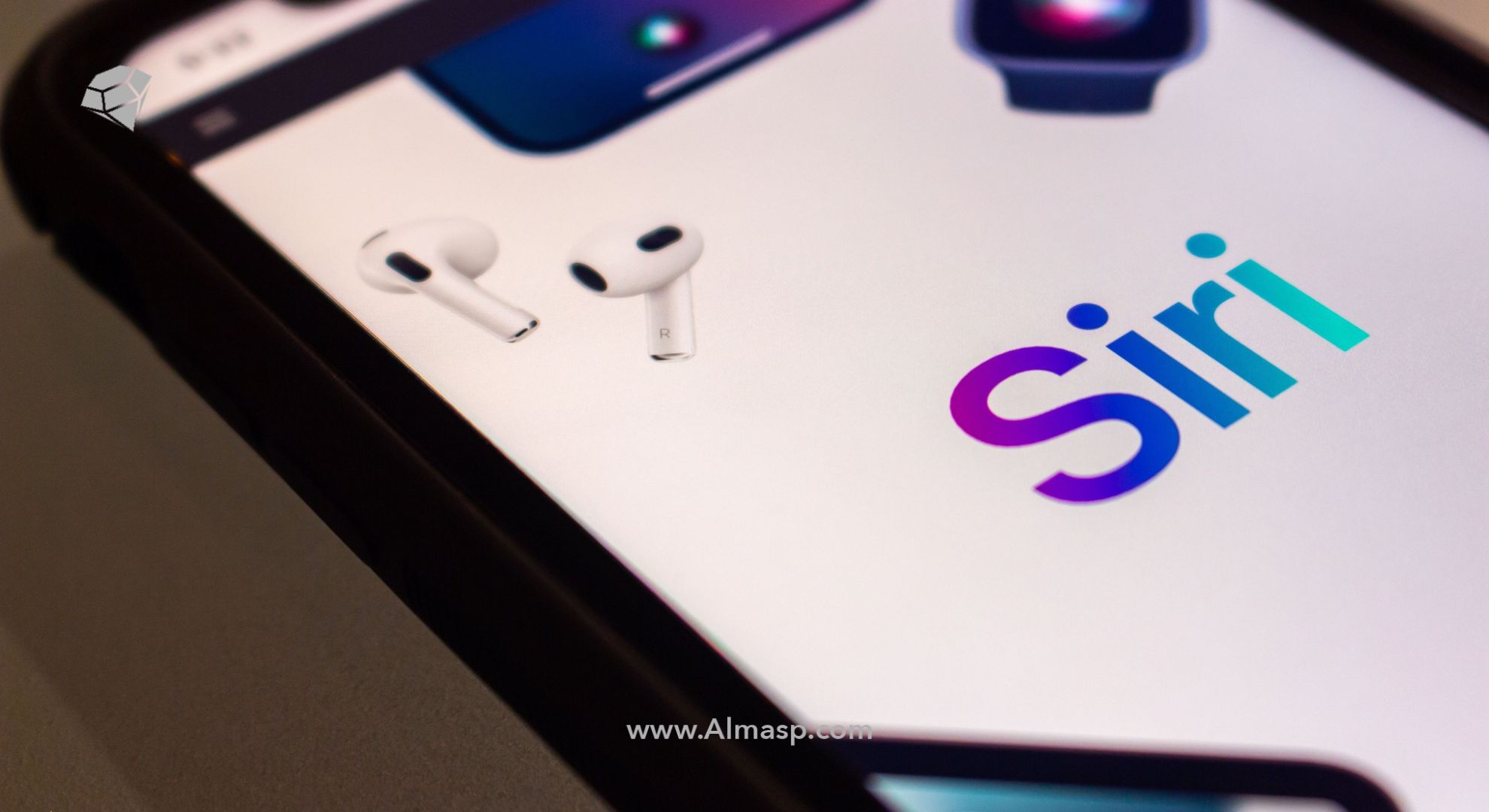
تصور کنید در یک جلسه مهم هستید و ناگهان سیری با صدای بلند پیامهای شما را در ایرپاد میخواند! یا هنگام رانندگی با CarPlay، اعلانهای صوتی تمرکزتان را به هم میریزد. قابلیت خاموش کردن خواندن پیام توسط سیری در دستگاههای اپل، مانند ایرپاد، اپل واچ و CarPlay، به شما قدرت کنترل کامل میدهد.
در این راهنمای جامع، با روشهای قطع پیامخوانی سیری و غیر فعال کردن سیری برای پیامها آشنا میشوید تا تجربهای آرام و متمرکز داشته باشید.
جهت مشاهده جدیدترین مدلهای ایرپاد و اپل واچ همین حالا کلیک کنید!
غیرفعالسازی خواندن پیامها توسط سیری در ایرپاد
ایرپادهای اپل، با طراحی بینظیر و فناوری هوشمند، تجربهای بیمانند از صدا ارائه میدهند. اما گاهی اوقات، ویژگی خاموش کردن Siri Message Announce میتواند از یک مزاحمت صوتی به یک ناجی تبدیل شود. چه در حال ورزش باشید، چه در یک کافه آرام، جلوگیری از خواندن پیام در ایرپاد میتواند آرامش شما را تضمین کند.
دو روش برای غیرفعالسازی خواندن پیامها توسط سیری در ایرپاد وجود داد.
- روش اول: از طریق کنترل سنتر (Control Center)
- روش دوم: از طریق تنظیمات آیفون
بیایید دو روش ساده و جذاب برای حذف صدای اعلان در ایرپاد را کشف کنیم.
روش اول: از طریق کنترل سنتر (Control Center)
کنترل سنتر آیفون مانند یک جعبه جادویی است که دسترسی سریع به تنظیمات را فراهم میکند. برای غیر فعال کردن سیری برای پیامها، این مراحل را دنبال کنید:
- اتصال ایرپاد به آیفون: ابتدا مطمئن شوید ایرپاد شما به آیفون متصل است. کافی است آنها را از کیس خارج کنید تا جادوی اپل شروع شود!
- باز کردن کنترل سنتر: در آیفونهای جدید، از گوشه بالا سمت راست به پایین بکشید (یا در مدلهای قدیمیتر، از پایین به بالا).
- خاموش کردن Announce Notifications: آیکون زنگوله را پیدا کنید که نشاندهنده Announce Notifications است. با یک لمس، آن را خاموش کنید و از شر اعلانهای صوتی خلاص شوید!
این روش مانند خاموش کردن یک زنگ مزاحم در چند ثانیه است و به شما امکان میدهد سیری پیامها رو نخونه و تمرکزتان حفظ شود.
روش دوم: از طریق تنظیمات آیفون
اگر به دنبال کنترل دقیقتر و دائمی هستید، تنظیمات آیفون بهترین دوست شماست. برای خاموش کردن Siri Message Announce، این مسیر را طی کنید:
- ورود به تنظیمات: اپلیکیشن Settings را باز کنید و آماده سفری کوتاه به دنیای تنظیمات شوید.
- انتخاب Notifications: به بخش Notifications بروید و گزینه Announce Notifications را پیدا کنید.
- غیرفعالسازی گزینه Headphones: در این بخش، گزینه Headphones را خاموش کنید. این کار بهطور کامل جلوگیری از خواندن پیام در ایرپاد را تضمین میکند.
با این روش، نهتنها حذف صدای اعلان در ایرپاد انجام میشود، بلکه میتوانید تجربهای کاملاً شخصیسازیشده با ایرپاد خود داشته باشید. دیگر نگران صدای سیری در میانه یک آهنگ یا پادکست مورد علاقهتان نباشید!
این مطلب از دست نده👈🏻 حل مشکل قطع و وصل شدن ایرپاد از آیفون
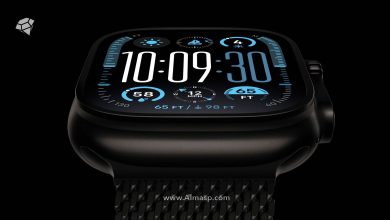
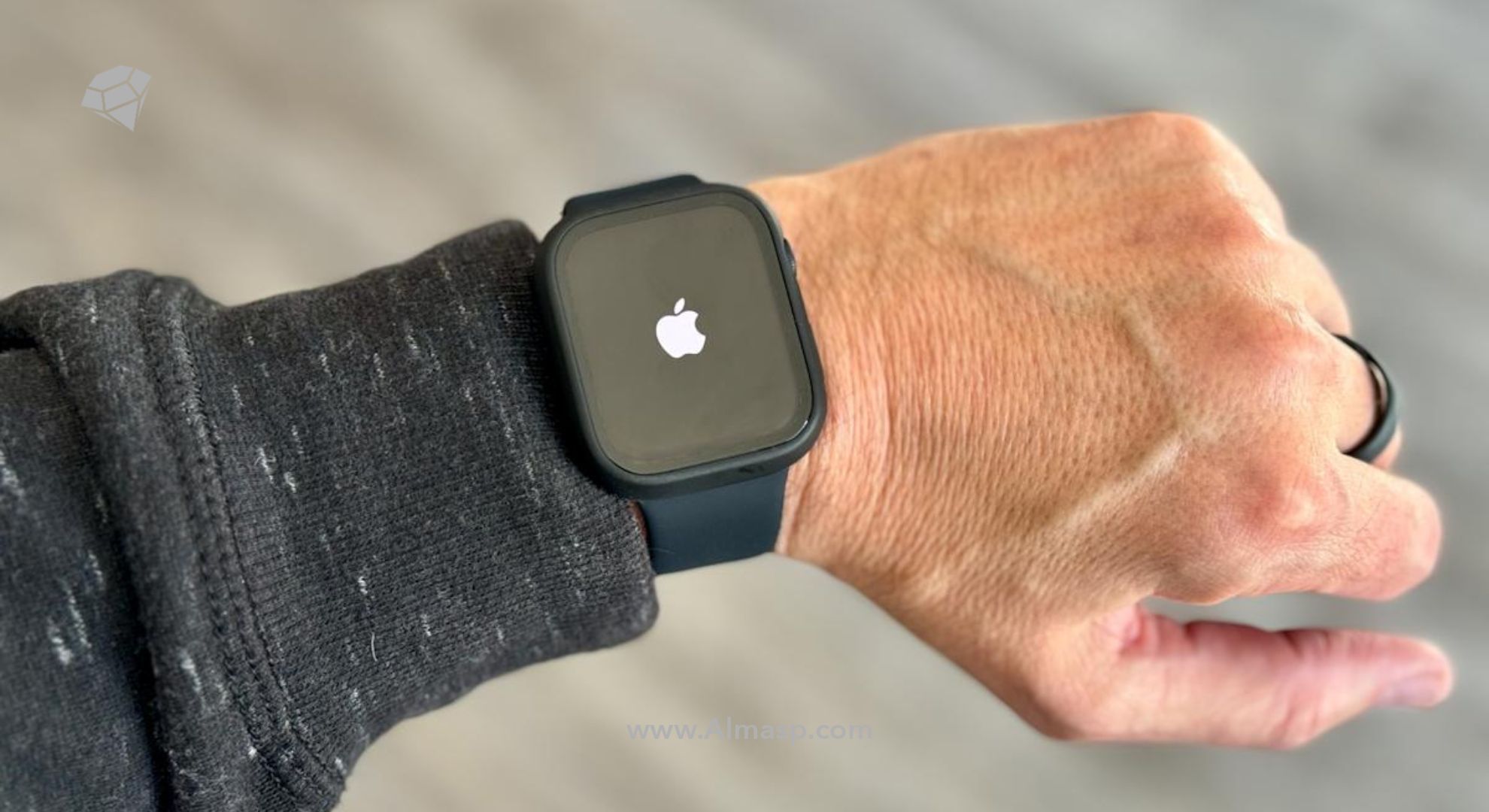
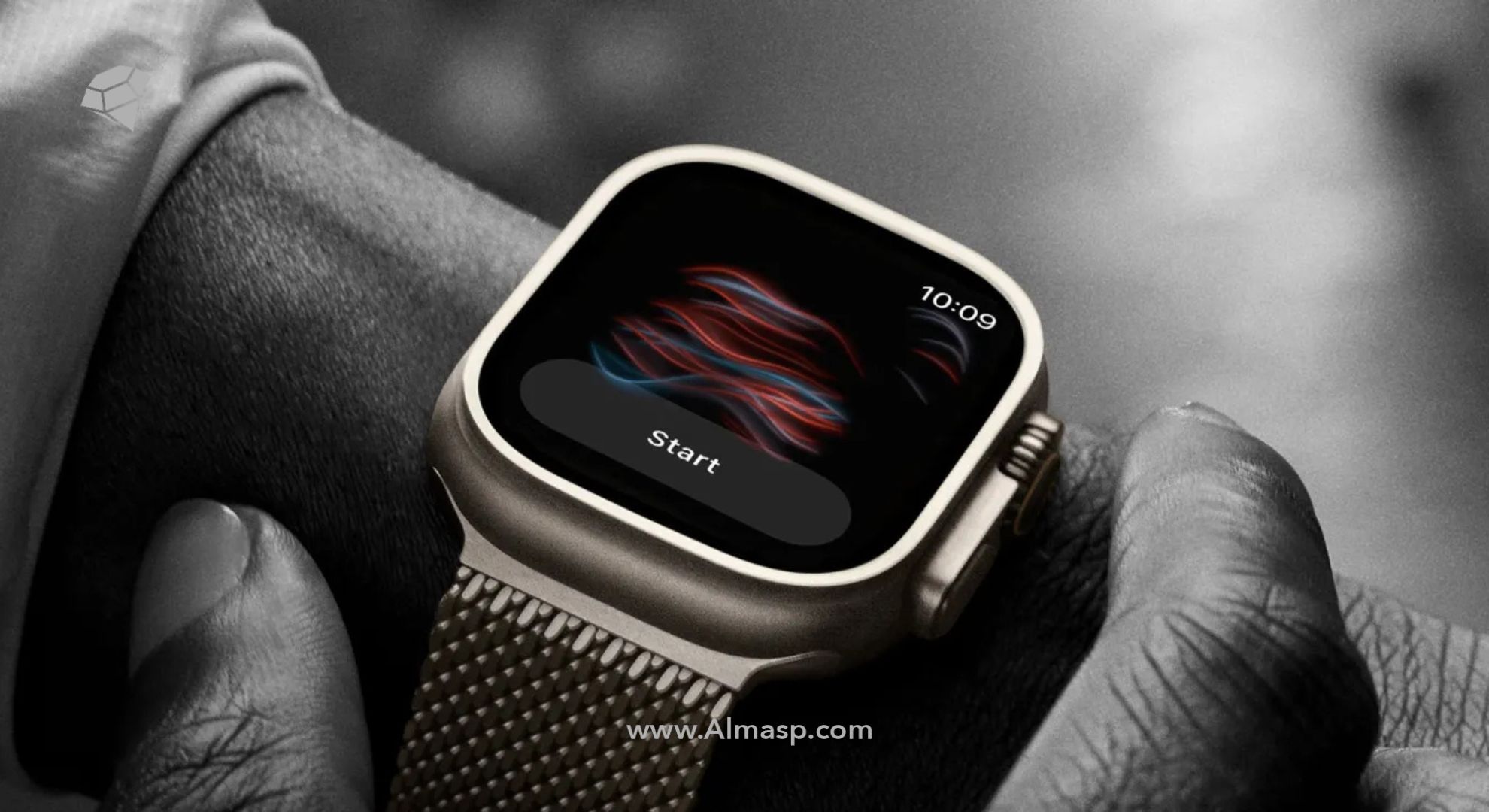
غیرفعالسازی خواندن پیامها توسط سیری در اپل واچ
اپل واچ، این گجت کوچک و قدرتمند، مانند یک دستیار شخصی روی مچ دست شماست. اما گاهی توقف نوتیفیکیشن صوتی در اپل واچ میتواند از یک حواسپرتی ناخواسته جلوگیری کند.
دو روش برای غیرفعالسازی خواندن پیامها توسط سیری در اپل واچ وجود دارد:
- روش اول: از طریق کنترل سنتر اپل واچ
- روش دوم: از طریق تنظیمات اپل واچ
چه در حال دویدن باشید، چه در یک جلسه کاری، با دو روش زیر میتوانید خاموش کردن خواندن پیام توسط سیری را بهسادگی انجام دهید.
روش اول: از طریق کنترل سنتر اپل واچ
کنترل سنتر اپل واچ مانند یک کنترل از راه دور برای مدیریت سریع تنظیمات است. برای غیر فعال کردن سیری برای پیامها، این مراحل را دنبال کنید:
- باز کردن کنترل سنتر: در اپل واچ، از پایین صفحه به سمت بالا بکشید تا کنترل سنتر ظاهر شود.
- خاموش کردن Announce Notifications: آیکون زنگوله را پیدا کنید و آن را غیرفعال کنید. این کار فوراً توقف نوتیفیکیشن صوتی در اپل واچ را انجام میدهد.
این روش برای مواقعی که نیاز به سکوت فوری دارید، مانند یک کلاس یوگا یا یک ملاقات مهم، عالی است و به شما امکان میدهد سیری پیامها رو نخونه.
روش دوم: از طریق تنظیمات اپل واچ
برای یک راهحل دائمیتر و عمیقتر، تنظیمات اپل واچ به شما کنترل کامل میدهد. برای آموزش غیرفعال کردن Announce Messages، این مراحل را انجام دهید:
- ورود به تنظیمات: در اپل واچ، اپلیکیشن Settings را باز کنید.
- انتخاب Siri: به بخش Siri بروید.
- غیرفعالسازی گزینههای مرتبط: سه گزینه زیر را خاموش کنید تا سیری کاملاً تحت کنترل شما باشد:
◦ Listen for “Hey Siri”: با غیرفعال کردن این گزینه، سیری دیگر به دستورات صوتی پاسخ نمیدهد.
◦ Raise to Speak: این گزینه مانع از فعال شدن سیری با بالا آوردن مچ میشود.
◦ Press Digital Crown: غیرفعال کردن این گزینه از فعال شدن سیری با فشار دادن تاج دیجیتال جلوگیری میکند.
این روش به شما امکان میدهد خاموش کردن خواندن پیام توسط سیری را بهطور کامل انجام دهید و اپل واچ را به یک همراه بیصدا تبدیل کنید.
این مطلب از دست نده👈🏻 یا ساعت هوشمند اپل برای شنا مناسب است؟
غیرفعالسازی خواندن پیامها توسط سیری در کارپلی (CarPlay)
رانندگی با CarPlay تجربهای لذتبخش است، اما اعلانهای صوتی سیری گاهی میتوانند تمرکز شما را مختل کنند. قطع سیری در ماشین اپل به شما کمک میکند رانندگی آرامتری داشته باشید.
دو روش برای غیر فعال کردن سیری در CarPlay و خاموش کردن خواندن پیام توسط سیری وجود دارد:
- روش اول: از طریق تنظیمات آیفون
- روش دوم: از طریق تنظیمات داخل CarPlay
در ادامه، دو روش برای غیرفعال کردن سیری در CarPlay و خاموش کردن خواندن پیام توسط سیری را بررسی میکنیم.
روش اول: از طریق تنظیمات آیفون
آیفون شما کلید مدیریت CarPlay است. برای قطع سیری در ماشین اپل، این مراحل را دنبال کنید:
- ورود به تنظیمات آیفون: اپلیکیشن Settings را باز کنید.
- انتخاب Notifications: به بخش Notifications بروید و گزینه Announce Notifications را پیدا کنید.
- غیرفعالسازی گزینه CarPlay: در این بخش، گزینه CarPlay را خاموش کنید تا غیرفعال کردن سیری در CarPlay انجام شود.
این روش به شما امکان میدهد آموزش غیرفعال کردن Announce Messages را بهسادگی انجام دهید و از اعلانهای صوتی در حین رانندگی خلاص شوید.
روش دوم: از طریق تنظیمات داخل CarPlay
اگر ترجیح میدهید مستقیماً از داخل خودرو اقدام کنید، CarPlay این امکان را به شما میدهد:
- باز کردن اپلیکیشن Settings در CarPlay: در رابط کاربری CarPlay، اپلیکیشن Settings را پیدا کنید.
- غیرفعالسازی Announce Messages: گزینه Announce Messages را انتخاب کرده و آن را خاموش کنید.
این روش سریع و مستقیم، قطع سیری در ماشین اپل را ممکن میسازد و به شما اجازه میدهد تمرکز خود را روی جاده نگه دارید.
این مطلب از دست نده👈🏻 کار پلی (CarPlay) چیست و چگونه از آن در خودرو استفاده کنیم؟
نکات تکمیلی و شخصیسازی
اپل همیشه راههایی برای شخصیسازی تجربه کاربران ارائه میدهد. برای مدیریت بهتر خاموش کردن خواندن پیام توسط سیری، این نکات را امتحان کنید:
- انتخاب برنامههای دلخواه:
در بخش Announce Notifications در تنظیمات آیفون، میتوانید برنامههایی که سیری مجاز به خواندن اعلانهای آنهاست (مثل iMessage یا Telegram) را مشخص کنید. این قابلیت به شما کمک میکند سیری پیامها رو نخونه برای برنامههای غیرضروری.
- دسترسی سریع با کنترل سنتر:
برای خاموش کردن Siri Message Announce در لحظه، گزینه Announce Notifications را به کنترل سنتر اضافه کنید. کافی است به تنظیمات کنترل سنتر بروید و این گزینه را فعال کنید.
این ابزارهای شخصیسازی مانند یک جعبه ابزار جادویی هستند که به شما امکان میدهند جلوگیری از خواندن پیام در ایرپاد یا توقف نوتیفیکیشن صوتی در اپل واچ را به دلخواه تنظیم کنید.
جمعبندی خاموش کردن خواندن پیام توسط سیری
خاموش کردن خواندن پیام توسط سیری در ایرپاد، اپل واچ و CarPlay به شما آزادی میدهد تا تجربهای بدون حواسپرتی داشته باشید. این ویژگی، هرچند کاربردی است، گاهی میتواند در موقعیتهای حساس مزاحم باشد. با غیر فعال کردن سیری برای پیامها، میتوانید حریم خصوصی خود را حفظ کنید، تمرکزتان را بهبود ببخشید و از دستگاههای اپل خود هوشمندانهتر استفاده کنید.
بااینحال، غیرفعال کردن Announce Notifications ممکن است شما را از اعلانهای مهم دور نگه دارد. توصیه میکنیم با استفاده از ابزارهای شخصیسازی، تعادلی بین راحتی و کارایی ایجاد کنید. برای مثال، انتخاب برنامههای خاص یا دسترسی سریع از کنترل سنتر میتواند تجربهای ایدهآل برای شما بسازد.
برای کشف راهکارهای بیشتر و محصولات جذاب اپل، به وبسایت الماس پایتخت سر بزنید و از راهنماهای ما برای ارتقای تجربه اپلی خود استفاده کنید.