در دنیای امروز ما، امنیت اطلاعات شخصی ما حذف اول را میزند. آیا تا به حال به این فکر کردهاید که اطلاعات حساس شما مانند پیامها، تصاویر یا اسناد مالی ممکن است در معرض خطر باشند؟ قفل کردن اپلیکیشنها در آیفون یکی از بهترین راهها برای حفاظت از این اطلاعات ارزشمند است. در این مطلب به صورت جامع تمام روشهایی که برای ایمنسازی اپلیکیشنهای آیفون نیاز دارید را بررسی میکنیم.
چرا قفل کردن اپلیکیشنها در آیفون ضروری است؟
گوشی آیفون شما گنجینهای است که اطلاعات شخصی و حساسی مانند پیامها، تصاویر، ویدئوها و حتی اطلاعات مالی شما را ذخیره میکند. اما آیا این گنجینه به اندازه کافی محافظت شده است؟ بدون امنیت کافی، این اطلاعات در معرض خطر سوءاستفاده قرار دارند. قفل کردن اپلیکیشنها، لایهای از حفاظت را اضافه میکند که تنها شما به آن دسترسی دارید.
روشهای قفل کردن اپلیکیشنها در آیفون: تمام آنچه باید بدانید!
اپل قابلیت قفل کردن اپلیکیشنها را مستقیماً در سیستمعامل iOS ارائه نمیدهد، اما ابزارها و ترفندهایی وجود دارد که این امکان را برای شما فراهم میکند. در ادامه، این روشها را یک به یک بررسی میکنیم.
۱. استفاده از قابلیت Screen Time
آیا میدانستید که با قابلیت Screen Time میتوانید اپلیکیشنهای خود را قفل کنید؟ این ابزار به شما امکان میدهد تا برای هر اپلیکیشن محدودیت زمانی تعیین کنید و دسترسی به آنها را به رمز عبور محدود کنید. چگونه اینکار را انجام دهیم؟
- به تنظیمات (Settings) بروید.
- Screen Time را انتخاب کنید.
- اگر فعال نیست، روی Turn On Screen Time بزنید و مراحل را طی کنید.
- App Limits را باز کنید و روی Add Limit بزنید.
- اپلیکیشن یا دستهبندی موردنظر را انتخاب کنید.
- محدودیت زمانی را روی ۱ دقیقه تنظیم کنید.
- گزینه Block at End of Limit را فعال کنید.
- روی Add بزنید.
بعد از انجام این مراحل، هر بار که محدودیت زمانی به پایان برسد، برای دسترسی مجدد به اپلیکیشن باید رمز عبور وارد کنید.
۲. قابلیت Guided Access: قفل کردن دستگاه روی یک اپلیکیشن خاص
اگر بخواهید دستگاه خود را به یک اپلیکیشن خاص محدود کنید، Guided Access دقیقاً همان چیزی است که نیاز دارید. این ویژگی برای مواقعی مانند واگذاری دستگاه به کودکان یا دیگران فوقالعاده است. چگونه اینکار را انجام دهیم؟
- به تنظیمات (Settings) بروید.
- گزینه Accessibility را انتخاب کنید.
- Guided Access را فعال کنید.
- روی Passcode Settings بزنید و رمز عبور تنظیم کنید.
🔹نحوه استفاده:
- اپلیکیشن موردنظر را باز کنید.
- سه بار دکمه Home یا Side را فشار دهید.
- گزینه Start را بزنید.
برای خروج، رمز عبور وارد کرده و گزینه End را انتخاب کنید.
۳. استفاده از Face ID یا Touch ID
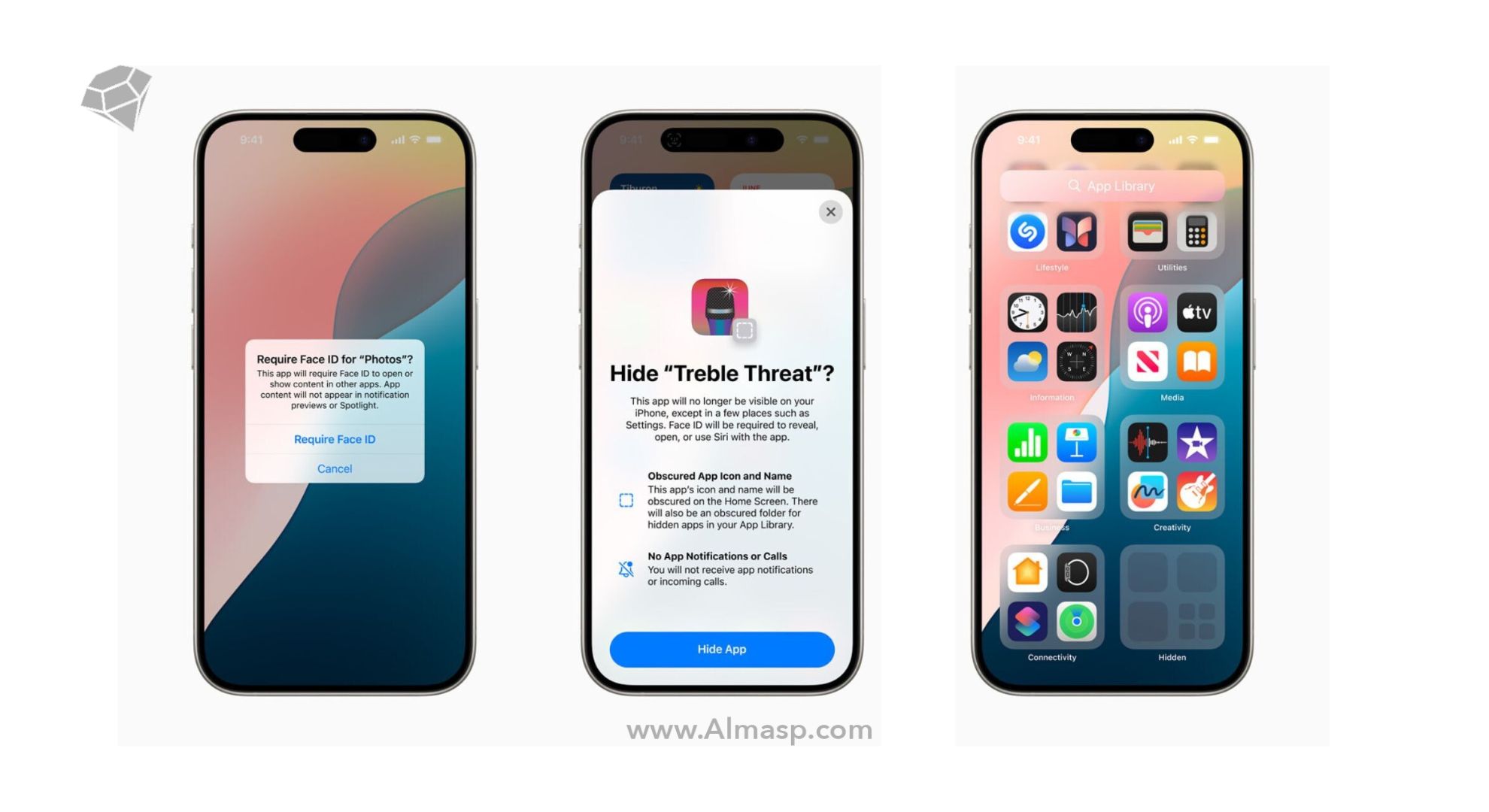
اگر اپلیکیشنهایی مانند واتساپ، تلگرام یا اپلیکیشنهای بانکی دارید، ممکن است از قابلیت قفل داخلی آنها با Face ID یا Touch ID بهرهمند شوید. مراحل انجام:
- اپلیکیشن را باز کنید.
- به تنظیمات اپلیکیشن بروید.
- گزینهای مانند Require Face ID یا Require Touch ID را فعال کنید.
۴. استفاده از اپلیکیشنهای شخص ثالث
اگر روشهای بالا کافی نیستند، میتوانید از اپلیکیشنهای شخص ثالث برای قفل کردن برنامهها استفاده کنید. البته توجه داشته باشید که بسیاری از این اپلیکیشنها نیاز به جیلبریک دارند که ممکن است خطراتی برای امنیت دستگاه ایجاد کند.
🔹نکات امنیتی تکمیلی: هیچ چیزی را از قلم نیندازید!
- سیستمعامل خود را بهروز نگه دارید: نسخههای جدید iOS همیشه قابلیتهای امنیتی بیشتری ارائه میدهند.
- از رمز عبور قوی استفاده کنید: ترکیبی از حروف، اعداد و نمادها بهترین انتخاب است.
- Find My iPhone را فعال کنید: این ابزار میتواند ناجی دستگاه شما باشد!
این مطلب از دست نده👈🏼 حل مشکل قفل شدن آیفون پس از وارد کردن رمز اشتباه
روشهای نوین برای کاربران حرفهای
اگر به دنبال روشهای پیشرفته و خلاقانه برای قفل کردن اپلیکیشنها در آیفون هستید، این بخش مخصوص شماست. این روشها برای کاربرانی طراحی شدهاند که به دنبال بهرهگیری از قابلیتهای جدید و ویژگیهای خاص سیستمعامل iOS هستند. از اپلیکیشن Shortcuts گرفته تا تنظیمات دقیق دسترسی به تصاویر، این تکنیکها شما را به سطحی جدید از امنیت و کنترل دستگاه میرسانند. در ادامه، به بررسی این روشهای پیشرفته میپردازیم
۱. اپلیکیشن Shortcuts: خلاقانه قفل کنید!
در iOS 16.4، قابلیت Lock Screen به برنامه Shortcuts اضافه شده است. این ویژگی به شما امکان میدهد هنگام باز کردن یک اپلیکیشن خاص، صفحهنمایش قفل شود. چگونه اینکار را انجام دهیم؟
- برنامه Shortcuts را باز کنید.
- به تب Automation بروید.
- روی “+” بزنید و گزینه Create Personal Automation را انتخاب کنید.
- اپلیکیشن موردنظر را انتخاب کنید.
- اکشن Lock Screen را اضافه کنید.
۲. محدود کردن دسترسی اپلیکیشنها به تصاویر
برای اینکه مطمئن شوید اپلیکیشنها تنها به تصاویر موردنظر شما دسترسی دارند، میتوانید تنظیمات زیر را انجام دهید:
- به تنظیمات (Settings) بروید.
- Privacy & Security را انتخاب کنید.
- Photos را باز کنید.
- دسترسی اپلیکیشنها را به None یا Limited تغییر دهید.
۳. Notes Lock: یادداشتهای مهم خود را قفل کنید!
اپلیکیشن Notes در آیفون یکی از ابزارهای کاربردی برای ذخیرهسازی اطلاعات حساس مانند رمزهای عبور، اطلاعات مالی و حتی ایدههای مهم است. اپل با افزودن قابلیت قفل یادداشتها، این اپلیکیشن را به ابزاری ایمن برای محافظت از اطلاعات شما تبدیل کرده است. با این قابلیت، میتوانید هر یادداشت را بهصورت جداگانه قفل کنید، بهطوریکه تنها با استفاده از Face ID، Touch ID یا رمز عبور به آن دسترسی داشته باشید.
⁉️چگونه یادداشتهای خود را قفل کنیم؟
- باز کردن اپلیکیشن Notes: اپلیکیشن Notes را از صفحه اصلی آیفون خود باز کنید.
- ایجاد یا انتخاب یک یادداشت: یک یادداشت جدید ایجاد کنید یا یکی از یادداشتهای موجود را باز کنید.
- اشتراکگذاری یادداشت: روی دکمه اشتراکگذاری (آیکون مربع با فلش رو به بالا) که در بالای صفحه قرار دارد ضربه بزنید.
- انتخاب گزینه Lock Note: از منوی بازشده، گزینه Lock Note را انتخاب کنید.
- فعال کردن قفل: از شما خواسته میشود که از Face ID، Touch ID یا رمز عبور برای قفل کردن یادداشت استفاده کنید. این رمز عبور برای دسترسی به یادداشتهای قفلشده استفاده میشود.
- قفل شدن یادداشت: پس از قفل شدن یادداشت، یک آیکون قفل در کنار آن ظاهر میشود. برای باز کردن یادداشت، باید رمز عبور وارد کنید یا از تأیید هویت بیومتریک استفاده کنید.
⚠️ نکته: برای اینکه قابلیت قفل یادداشتها فعال باشد، ابتدا باید رمز عبور یادداشتها را از تنظیمات تنظیم کنید. به Settings > Notes > Password بروید و رمز عبور خود را وارد کنید.
۴. مدیریت دسترسیها: هر اپلیکیشن به اندازه نیازش!
بسیاری از اپلیکیشنهایی که روی آیفون خود نصب میکنید، هنگام نصب یا استفاده، درخواست دسترسی به دادههایی مانند دوربین، میکروفون، مکان یا حتی عکسها میکنند. اگرچه برخی از این دسترسیها برای عملکرد صحیح اپلیکیشن ضروری هستند، اما بسیاری از آنها اضافه یا غیرضروریاند. با مدیریت دقیق دسترسیها، میتوانید حریم خصوصی خود را بهتر حفظ کنید.
⁉️چگونه دسترسیهای اپلیکیشنها را مدیریت کنیم؟
- ورود به تنظیمات: به اپلیکیشن Settings در آیفون بروید.
- بخش Privacy & Security: گزینه Privacy & Security را انتخاب کنید.
- بازبینی دسترسیها: در این بخش، دستهبندیهایی مانند Location Services، Photos، Microphone و Camera را مشاهده میکنید.
- انتخاب دستهبندی موردنظر: برای مثال، وارد بخش Photos شوید. در اینجا لیستی از اپلیکیشنهایی که به عکسهای شما دسترسی دارند نمایش داده میشود.
- تنظیم دسترسی: برای هر اپلیکیشن، میتوانید یکی از گزینههای زیر را انتخاب کنید:
- None: دسترسی اپلیکیشن بهکلی قطع میشود.
- Selected Photos: فقط به عکسهایی که انتخاب میکنید دسترسی داده میشود.
- Full Access: اپلیکیشن میتواند به همه عکسهای شما دسترسی داشته باشد.
این کار را برای سایر دستهبندیها مانند دوربین و میکروفون نیز انجام دهید. اینگونه فقط اپلیکیشنهایی که به این دسترسیها نیاز دارند، به آنها دسترسی خواهند داشت.
۵. خطرات جیلبریک: چرا نباید این کار را انجام دهید؟
جیلبریک به فرآیندی گفته میشود که طی آن محدودیتهای نرمافزاری آیفون که توسط اپل اعمال شدهاند، برداشته میشوند. با جیلبریک کردن، میتوانید اپلیکیشنهایی را نصب کنید که در App Store موجود نیستند، یا تنظیماتی را تغییر دهید که در حالت عادی غیرممکن است. اما این کار با خطرات جدی همراه است و معمولاً توصیه نمیشود.
⁉️چرا جیلبریک خطرناک است؟
- از بین رفتن امنیت: با جیلبریک کردن، آیفون شما در برابر حملات سایبری و بدافزارها آسیبپذیرتر میشود، زیرا اپل دیگر نمیتواند از شما در برابر تهدیدات محافظت کند.
- از دست دادن گارانتی: اپل بهصراحت اعلام کرده است که جیلبریک، گارانتی دستگاه را باطل میکند.
- مشکلات نرمافزاری: پس از جیلبریک، ممکن است دستگاه شما ناپایدار شده و با مشکلاتی مانند کرش کردن اپلیکیشنها یا کاهش سرعت مواجه شود.
- محدودیت در بهروزرسانی iOS: جیلبریک کردن معمولاً با نسخههای خاصی از iOS سازگار است و بهروزرسانی سیستمعامل میتواند مشکلاتی ایجاد کند یا حتی جیلبریک را بیاثر کند.
⁉️اگر دستگاه خود را جیلبریک کردهاید، چه کاری انجام دهید؟
- بازگرداندن دستگاه به حالت اصلی: میتوانید از طریق iTunes یا Finder، دستگاه خود را ریستور کنید و به تنظیمات کارخانه بازگردانید.
- جایگزینی اپلیکیشنهای غیررسمی: بسیاری از اپلیکیشنهای رسمی در App Store میتوانند جایگزین مناسبی برای اپلیکیشنهای غیررسمی باشند.
جیلبریک کردن خطرات بسیار بالایی دارد؛ اگر به دنبال ایمنی و عملکرد پایدار هستید، از انجام این کار خودداری کنید.
این مطلب از دست نده👈🏼ریست فکتوری آیفون: چرا و چگونه انجام دهیم؟
نتیجهگیری: آیفون خود را به قلعهای ایمن تبدیل کنید!
امنیت اطلاعات شخصی در دنیای امروزی بسیار مهم است و آیفون شما، بهعنوان یک گنجینه ارزشمند از دادههای حساس، نیاز به محافظتی ویژه دارد. قفل کردن اپلیکیشنها در آیفون با استفاده از روشهایی مانند Screen Time، Guided Access، Face ID یا حتی Shortcuts، میتواند دستگاه شما را به یک قلعه دیجیتال تبدیل کند.
همچنین، با محدود کردن دسترسی اپلیکیشنها به دادههای حساس، بهروزرسانی سیستمعامل و استفاده از رمزهای قوی، امنیت دستگاه خود را به سطح بالاتری ببرید. با اجرای این اقدامات ساده اما قدرتمند، میتوانید با خیال راحت از دستگاه خود استفاده کنید و اطلاعاتتان را در برابر دسترسیهای غیرمجاز ایمن نگه دارید.